Selamat datang kembali, pada postingan kali ini, saya akan memberikan penjelasan singkat setiap kegunaan yang ada di menu Settings di Dota 2 Reborn.
HOTKEYS (STANDARD)
RESET HOTKEYS
Tombol ini berfungsi untuk mereset atau auto set Hotkey anda (Abilities, Items, dan Camera anda menjadi settingan tertentu.
[Ada beberapa Setting Template yang bisa dipilih yaitu : Default, WASD, Legacy Keys, MMO, League of Legends, Heroes of Newearth, Smite. Jika anda lebih terbiasa menggunakan setting tersebut, maka anda dapat menggantinya secara cepat disini.]
ABILITIES
Use Legacy Keys Checkbox : Jika anda pernah memainkan Dota 1 dan lebih terbiasa menggunakan setting skill di Dota 1, anda bisa mencheck option ini agar dapat menggunakan tombol skill seperti di Dota 1.
[Jika anda belum pernah memainkan Dota 1, anda tidak perlu menggunakan fitur ini.]
Hero/Neutral/Courier : Mengatur hotkey untuk mengaktifkan skill menggunakan keyboard.
[Setting default sudah cukup nyaman untuk digunakan, atau mungkin dapat diganti dengan 123456 jika anda mau.]
Neutral/Courier - Mirror Hotkeys from Hero Panel Checkbox : Mengatur hotkey untuk Non-Hero Unit dan Courier apakah sesuai dengan Hero atau ingin dicustom.
[Menurut saya sebaiknya tetap disesuaikan dengan Hotkey Hero agar tidak terlalu membingungkan.]
Cast : Cast jika di klik maka akan langsung aktif (jika tidak perlu diarahkan), jika tidak, maka kursor akan berganti bentuk, lalu anda arahkan ke target dengan menggunakan klik kiri.
Autocast : Autocast akan mentoggle skill tertentu agar dapat otomatis aktif ketika skill dapat digunakan (Contoh : Ice Armor milik Lich).
[Autocast juga dapat ditoggle secara manual dengan mengklik kanan skill yang ingin di autocast. Ingat, hanya skill tertentu yang dapat menggunakan fitur autocast.]
Quickcast : Jika anda menggunakan skill yang memerlukan target, jika anda menggunakan fitur autocast, maka skill anda akan otomatis langsung terarah ke target yang paling dekat dengan kursor anda berada.
[Quickcast berguna untuk menggunakan skill secara cepat yang bersifat area.]
Ability Learn : Tombol ini berfungsi ketika memiliki poin skill yang belum digunakan, akan memasuki ke Ability Learn Mode, untuk menaikkan skill anda.
Upgrade Stats : Tombol ini berfungsi untuk menaikkan Status ketika memiliki poin skill yang belum digunakan.
[Saya sarankan taruh di tombol yang agak jauh agar tidak sengaja terpencet, atau tidak perlu dipasang juga tidak masalah.]
UNIT ACTIONS
Attack Move / Force Attack : Berfungsi untuk menyerang unit yang dipilih. Jika diarahkan ke tanah, unit akan bergerak ke area tersebut dan menyerang musuh yang terlihat. Selain itu juga bisa melakukan deny ke unit kawan jika bisa dideny (Contoh : Creep dalam keadaan sekarat).
[Tombol ini sangat penting untuk melakukan denying, sebaiknya jangan dirubah-rubah.]
Move : Berfungsi untuk menggerakan unit ke tempat yang dituju. Jika diarahkan ke unit lain, maka unit tersebut akan mengikuti unit yang dipilih.
[Tombol ini berguna untuk mengikuti hero / creep secara otomatis.]
Patrol : Berfungsi untuk menciptakan waypoint agar unit berkeliling terus-menerus di area tersebut.
[Tombol ini berguna untuk membuat unit seperti ilusi untuk mengecek map.]
Stop : Berfungsi untuk menghentikan semua perintah baik menyerang, berjalan, menggunakan skill, dan teleporting.
[Tombol ini penting digunakan dalam kondisi tertentu, terutama jika anda menggunakan setting Auto Attack agar tidak sengaja menyerang musuh ketika sedang menghilang atau dalam situasi lain.]
Hold Position : Sama seperti Stop, hanya saja juga membuat karakter anda juga diam di tempat.
Select Hero : Tombol ini berfungsi untuk menselect hero anda secara langsung.
[Jika anda menekan tombol ini 2x, maka layar anda akan langsung tertuju ke arah hero utama anda. Jika anda menekan tombol ini 2x lalu ditahan, maka layar akan otomatis mengikuti hero utama anda.]
Select All Units : Tombol ini berfungsi untuk menselect semua unit yang anda kontrol termasuk hero utama anda.
Select All Other Units : Tombol ini berfungsi untuk menselect semua unit yang anda kontrol selain hero utama anda.
[Seperti Summoned Unit / Illusion.]
Select Courier : Tombol ini berfungsi untuk menselect courier utama anda secara langsung.
[Courier yang dimaksud adalah courier yang berada di kanan bawah layar, jika ada.]
Courier Deliver Items : Tombol ini berfungsi untuk memberi perintah pada courier utama untuk mengantar barang anda yang berada di Stash kepada anda.
[Di kanan bawah akan tampil icon hero siapa yang sedang menggunakan courier.]
Courier Speed Burst : Tombol ini hanya berfungsi jika courier utama anda sudah diupgrade menjadi flying courier.
[Fitur ini juga memiliki cooldown jika digunakan.]
Action Item : Tombol ini berfungsi jika anda memiliki atau memakai Action Item.
[Anda dapat melihat list action item disini.]
Taunt Item : Tombol ini berfungsi jika anda memiliki atau memakai Taunt Item hero anda.
[Tidak semua hero memiliki Taunt Item, jika anda sudah memiliki Taunt Item, anda harus memakai hero tersebut terlebih dahulu baru dapat menggunakan tombol ini.]
ITEMS

Cast : Cast jika di klik maka akan langsung aktif (jika tidak perlu diarahkan), jika tidak, maka kursor akan berganti bentuk, lalu anda arahkan ke target dengan menggunakan klik kiri.
Quickcast : Jika anda menggunakan item yang memerlukan target, jika anda menggunakan fitur autocast, maka item anda akan otomatis langsung terarah ke target yang paling dekat dengan kursor anda berada.
[Fitur ini paling sering digunakan ketika memakai Blink Dagger, dan biasanya dipasang pada tombol Spacebar. Fitur ini berguna agar dapat berpindah ke kursor anda berada dengan cepat.]
Open Shop : Tombol ini berfungsi untuk membuka menu shop.
[Shop akan berbeda jika anda berada di Side Shop atau Secret Shop.]
Purchase Quickbuy : Tombol ini berfungsi untuk membeli item yang berada di list Quickbuy secara langsung anda mulai dari paling kiri jika anda memiliki uang yang cukup.
Purchase Sticky : Tombol ini berfungsi untuk membeli item yang berada di Sticky anda secara langsung (Diatas tombol X di kotak Quickbuy).
[Anda dapat selalu mengganti item di Sticky anda dengan cara melakukan drag item yang anda mau ke kotak Sticky tersebut.]
Take Stash Items : Tombol ini berfungsi untuk memindahkan semua item anda yang berada di stash langsung ke hero anda jika berada di base dan memiliki inventory yang cukup.
CAMERA ACTIONS
Camera Forward : Tombol ini membuat layar anda bergerak ke atas.
Camera Back : Tombol ini membuat layar anda bergerak ke bawah.
Camera Left : Tombol ini membuat layar anda bergerak ke kiri.
Camera Right : Tombol ini membuat layar anda bergerak ke kanan.
Camera Grip : Tombol ini berfungsi untuk menahan layar anda lalu kemudian dapat anda geser.
[Tombol Tengah Mouse juga memiliki fungsi yang sama.]
Show Recent Event : Tombol ini berfungsi untuk membawa layar anda ke event (Seperti Pertempuran) yang sedang berlangsung.
Showcase View : Tombol ini membuat layar anda menjadi tampilan close up ke unit yang anda pilih.
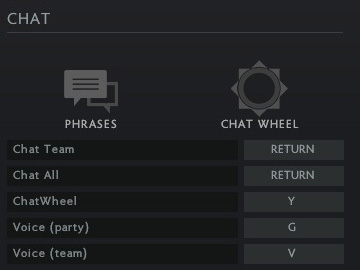
CHAT
Phrases : Untuk mengatur beberapa macro kata-kata secara cepat menggunakan hotkey.
[Phrases tidak dapat diganti seperti Chat Wheel, jadi saya lebih menyarankan untuk menggunakan fitur Chat Wheel sebagai macro chat.]
Chat Wheel : Untuk mengatur kata-kata yang anda inginkan di Chat Wheel.
[Fitur ini penting untuk memberi perintah atau informasi secara cepat ke tim anda tanpa perlu mengetik.]
Chat Team : Untuk melakukan chat kepada semua anggota tim anda saja.
[RETURN disini berarti ENTER.]
Chat All : Untuk melakukan chat kepada semua player yang ada.
[Dapat diaktifkan dengan cara menekan tombol SHIFT+Chat Team Hotkey, Default = SHIFT + ENTER.]
Chat Wheel : Untuk membuka menu Chat Wheel.
Voice (Party) : Fitur ini berfungsi untuk mengaktifkan mikrofon anda untuk berbicara kepada semua orang yang berada dalam party anda.
Voice (Team) : Fitur ini berfungsi untuk mengaktifkan mikrofon anda untuk berbicara kepada semua anggota tim anda, tidak hanya terbatas anggota party saja.
PLAYER ACTIONS
Activate Glyph : Tombol ini berfungsi untuk mengaktifkan Glyph of Fortification jika dalam keadaan dapat digunakan.
Scoreboard : Tombol ini berfungsi untuk membuka Scoreboard.
[Tombol untuk melakukan Mute kepada orang lain tersedia di menu ini.]
Pause : Tombol ini berfungsi untuk melakukan pause dan unpause game.
Screenshot : Tombol ini berfungsi untuk mengambil foto atau screenshot.
Console : Tombol ini berfungsi untuk membuka Console.
[Untuk melakukan action atau setting lebih lanjut menggunakan command.]
CONTROL GROUPS
Control Group Tab : Berfungsi untuk mengganti select unit yang anda miliki.
Group 1~6 : Berfungsi untuk menyimpan hotkey unit / group yang anda miliki.
[Untuk dapat menyimpan, tekan tombol Ctrl + Hotkey Group yang anda mau. Jika anda ingin secara langsung menselect unit / grup itu lagi, cukup tekan tombol hotkey tersebut.]
HOTKEYS (ADVANCED)
SPECTATOR / REPLAY CONTROLS
Mirror Hotkey from Hero Panel Checkbox : Jika dinyalakan maka akan menyesuaikan setting yang sama dengan setting Hero Panel anda.
Spectator Camera Forward : Untuk menggeser layar ke arah atas ketika menjadi spectator.
Spectator Camera Back : Untuk menggeser layar ke arah bawah ketika menjadi spectator.
Spectator Camera Left : Untuk menggeser layar ke arah kiri ketika menjadi spectator.
Spectator Camera Right : Untuk menggeser layar ke arah kanan ketika menjadi spectator.
Spectator Camera Grip : Untuk menahan layar anda lalu kemudian dapat anda geser
[Tombol Tengah Mouse juga memiliki fungsi yang sama.]
Spectator Pause : Untuk melakukan pause / unpause ketika menjadi spectator.
Spectator Chat : Untuk melakukan chat ketika menjadi spectator.
[RETURN disini berarti ENTER.]
Spectator Scoreboard : Untuk menampilkan Scoreboard ketika menjadi spectator.
Open Broadcaster Menu : Untuk menampilkan menu broadcaster ketika menjadi spectator.
Increase Replay Speed : Untuk mempercepat replay.
Decrease Replay Speed : Untuk memperlambat replay.
SPECTATOR / REPLAY CONTROLS CONT
Spectator Harvest Stats : Tombol ini berfungsi untuk menampilkan EPM, GPM, Total Gold, dan Gold saat ini dari semua player.
Spectator Item Stats : Tombol ini berfungsi untuk menampilkan semua item yang dimiliki semua player saat ini termasuk yang berada di dalam stash.
Spectator Gold Graph : Tombol ini berfungsi untuk menampilkan grafik pendapatan gold dari kedua tim.
Spectator XP Graph : Tombol ini berfungsi untuk menampilkan grafik pendapatan experience dari kedua tim.
Spectator Fantasy Stats : Tombol ini menampilkan Fantasy Points semua player.
[Fantasy Points mencakup Kills, Deaths, Assists, Last Hits, Denies, GPM, XPM, Stuns, Healing, Towers, dan Roshans.]
Spectator FOW Both Teams : Menghilangkan Fog of War yang dilihat oleh Radiant dan Dire.
Spectator FOW Radiant : Menghilangkan Fog of War di Radiant.
Spectator FOW Dire : Menghilangkah Fog of War di Dire.
BINDING OPTIONS
Allow Windows / Command key to be bound Checkbox
[Saya masih kurang yakin dengan kegunaan fitur ini, mungkin seharusnya berfungsi untuk membuat tombol Windows pada Windows atau Command pada Macintosh agar tidak berfungsi (agar tidak terpencet ketika bermain).]
STATS DROPDOWN
Change Sorting : Mengganti urutan sorting pada Game Stats.
Clear Category : Melakukan minimize pada Game Stats.
Kills/Deaths/Assists : Menampilkan Kills/Deaths/Assists category pada Game Stats.
Last Hits/Denies : Menampilkan Last Hits/Denies category pada Game Stats.
Hero Level : Menampilkan Hero Level category pada Game Stats.
XP Per Minute : Menampilkan XP Per Minute category pada Game Stats.
Current Gold : Menampilkan Current Gold category pada Game Stats.
Net Worth : Menampilkan Net Worth category pada Game Stats.
Gold Per Minute : Menampilkan Gold Per Minute category pada Game Stats.
Buyback Status : Menampilkan Buyback Status category pada Game Stats.
Fantasy Scores : Menampilkan Fantasy Scores category pada Game Stats.
COACHING
Coach Toggle Student Perspective : Mengubah tampilan ke student perspective ke student ketika menjadi coach.
[Anda dapat melihat gerakan kursor dan tampilan layar student yang anda pilih.]
MORE CONTROL GROUPS
Group 7~10 : Jika anda merasa hanya 6 control group kurang untuk anda, anda bisa menambah 4 kontrol grup lagi menggunakan ini.
[Mungkin hanya dapat digunakan jika control group 1~6 anda sudah terisi.]
Untuk keterangan lebih lengkap mengenai Hotkeys, klik
disini.
OPTIONS
GAME
Auto Attack : Jika diaktifkan dan tidak ada perintah apapun, unit akan otomatis menyerang jika ada musuh terlihat.
[Biasanya orang menggunakan fitur ini dan melakukan spam tombol Stop untuk mempermudah Last Hit.]
Auto Attack After Spell : Jika diaktifkan, unit akan otomatis menyerang musuh terdekat seusai menggunakan skill.
Auto Purchase Items : Jika diaktifkan, akan otomatis membeli item yang berada di Suggested Items List jika memiliki cukup uang.
[Saya tidak menyarankan menggunakan fitur ini, saya lebih merekomendasikan menggunakan fitur Quickbuy dan Purchase Quickbuy sebelum karakter anda mati.]
Auto Select Summoned Units : Jika diaktifkan, ketika unit yang dipilih mengeluarkan summon unit, maka unit tersebut akan otomatis terselect beserta unit yang mensummonnya.
Double Tap Ability to Self Cast : Jika diaktifkan, ketika mengklik skill atau menekan skill 2x dengan cepat, maka akan otomatis diarahkan ke unit tersebut.
Unified Unit Orders : Jika diaktifkan, ketika menekan tombol Ctrl + klik unit yang anda kontrol, maka akan otomatis menselect semua unit yang sejenis.
[Jika anda melakukan Ctrl+klik ke illusion milik anda, maka semua illusion anda akan otomatis terselect seketika.]
Teleport Requires Stop : Jika diaktifkan, maka bergerak dan menggunakan skill tidak akan membuat teleport berhenti, untuk menghentikan teleport anda harus menekan tombol Stop.
[Berguna jika anda sering tidak sengaja membatalkan teleport, hanya berlaku untuk Teleport Scroll dan Boots of Travel.]
Force Right-Click Attack : Jika diaktifkan, anda dapat melakukan deny unit ally anda dengan menekan klik kanan unit tersebut.
[Hanya dapat digunakan ketika hp sedikit, tidak dapat digunakan pada tower, deny hero hanya dapat dilakukan pada kondisi tertentu.]
Holding ALT Highlights Hero : Jika diaktifkan, akan muncul tanda panah diatas hero utama anda ketika anda menekan tombol Alt.
Show Ability Rangefinder While Casting : Jika diaktifkan, akan muncul panah yang menunjukan apakah daerah itu didalam jangkauan skill anda atau tidak.
[Akan muncul panah antara anda dengan kursor sebagai indikator, berlaku juga untuk item.]
Show Player Names Over Healthbar : Jika diaktifkan, akan memunculkan nama player diatas Healthbar setiap hero.
Show Hitpoints Over Player Healthbar : Jika diaktifkan, akan memunculkan jumlah Hitpoints diatas Healthbar hero utama.
Shop Always Uses Hotkeys : Jika diaktifkan, ketika membuka toko, maka semua hotkey yang berhubungan dengan Shop tidak dapat digunakan.
Use Broadcaster Stats : Jika diaktifkan, maka akan memunculkan Stats Dropdown yang digunakan oleh Broadcaster yang dipilih.
Colorblind Mode : Jika diaktifkan, maka warna semua unit akan disederhanakan.
Quick Attack : Jika diaktifkan, unit anda yang anda select akan otomatis menyerang ke titik kursor anda berada ketika akan menekan tombol Attack.
Smart Attack Move : Jika diaktifkan, ketika menggunakan command Attack dan diarahkan ke suatu lokasi, unit yang dipilih akan menyerang musuh di sekitar kursor tempat anda mengklik.
[Jika tidak diaktifkan, biasanya unit akan berjalan ke tempat yang dituju sambil menyerang musuh yang dilewati ketika menuju ke lokasi tersebut.]
MINIMAP
Use Simple Colors in Minimap : Jika diaktifkan, akan membuat warna unit dibedakan antara ally dengan enemy.
Hide Minimap Background : Jika diaktifkan, akan menghilangkan background peta di Minimap.
Show Hero Icons on Minimap with ALT : Jika diaktifkan, menekan tombol Alt akan memunculkan Hero Icon, bukan Hero Name.
Minimap ALT Always On : Jika diaktifkan, selalu menampilkan Hero Icon / Name di Minimap.
Show Minimap on the Right : Jika diaktifkan, akan memindahkan Minimap ke kanan bawah layar.
CAMERA
Reverse Camera Grip : Jika diaktifkan, arah Camera Grip akan berlawanan.
Edge Pan : Jika diaktifkan, ketika kursor mencapai pinggir layar, maka layar akan bergerak mengikuti kursor.
Enable Screen Shake : Jika diaktifkan, ketika terkena stun atau skill tertentu, akan muncul efek pada layar.
Move Camera on Respawn : Jika diaktifkan, ketika hero anda respawn, layar akan berpindah langsung ke hero anda.
Camera Color-shift when Dead : Jika diaktifkan, membuat layar menjadi abu-abu ketika hero anda mati.
Smoothdrag Camera when Spectating : Jika diaktifkan, ketika menjadi Spectator, pergerakan ketika menggeser layar akan menjadi halus.
Camera Speed : Mengatur kecepatan pergerakan layar.
Camera Deceleration : Mengatur kecepatan layar berhenti bergerak.
PROFILE
Expose Public Match Data : Jika diaktifkan, mengijinkan orang lain mengakses Public Match anda.
Block Party Invites from Non-Friends : Jika diaktifkan, akan memblokir Party Invites dari orang yang tidak anda kenal.
Block Guild Invites from Non-Friends : Jika diaktifkan, akan memblokir Guild Invites dari orang yang tidak anda kenal.
Hide My Party Status when Not in an Open Party : Jika diaktifkan, akan menyembunyikan Party Status ketika berada di Party tertutup.
Don't Auto-Accept Party Invites While in an Open Party : Jika diaktifkan, tidak otomatis menerima Party Invites ketika berada di Open Party.
Trade Invites From Guildmates and Friends/Friends Only/Anyone : Mengatur siapa yang boleh memberikan Trading Request kepada anda.
NETWORK
Network Quality Low/High : Option ini akan membuat performa Dota 2 menyesuaikan dengan kondisi jaringan anda.
Display Network Information : Jika diaktifkan, akan menampilkan keterangan Fps, Ping, dan Loss di kanan atas layar ketika berada di dalam game.
CHAT
Display Steam Messages as Whispers : Jika diaktifkan, chat pada Steam akan ditampilkan sebagai whisper di dalam In-Game Chatbox.
Join Regional Chat Channel on Startup : Jika diaktifkan, setiap anda membuka Dota, anda akan otomatis terhubung ke Chat Channel daerah anda.
Allow Chat Messages From a Channel to Appear in Tabs for Other Chat Channels : Jika diaktifkan, akan menampilkan pesan dari channel lain ke channel yang sedang anda buka.
APPLICATION
Bring Dota to Foreground When Match Found : Jika diaktifkan, ketika melakukan Find Match dan Game Ready, maka aplikasi Dota akan berpindah ke foreground jika berada di background.
Enable Console : Jika diaktifkan, anda dapat membuka Console.
[Console dapat digunakan untuk mengecek informasi atau mengubah pengaturan menggunakan Command.]
Add New Items to Collection Tab : Jika diaktifkan, ketika anda mendapatkan item baru, maka item tersebut akan otomatis ditambahkan ke Collection Tab anda.
Hide Tips on Loading Screens : Jika diaktifkan, akan menghilangkan tips yang muncul ketika berada di loading screen.
Default Tournament Spoiler Block to On : Jika diaktifkan, akan menyembunyikan keterangan tournament yang sedang berlangsung di lobby.
Untuk keterangan lebih lengkap mengenai Console Commands, klik
disini.
VIDEO
RESOLUTION
Aspect Ratio : Mengatur rasio ukuran layar.
Size : Mengatur resolusi layar.
Display Mode : Mengatur jenis tampilan Exclusive Fullscreen / Windowed / Borderless Window.
Brightness : Mengatur kecerahan dalam game.
[Hanya dapat digunakan ketika dalam mode Exclusive Fullscreen.]
RENDERING
Animate Portrait : Jika diaktifkan, mengijinkan Portrait dapat bergerak.
Additive Light Pass : Jika diaktifkan, mengijinkan berbagai lapisan cahaya melewati layar.
World Lightning : Jika diaktifkan, mengijinkan berbagai cahaya dinamis dari berbagai obyek didalam game.
Ambient Occlusion : Jika diaktifkan, mengijinkan tumpukan cahaya dan bayangan.
Ambient Creatures : Jika diaktifkan, mengijinkan berbagai hewan menghiasi di dalam game.
Normal Maps : Jika diaktifkan, mengijinkan penggunaan Normal Maps.
[Fitur baru di Dota 2 Reborn. Jika tidak diaktifkan, mungkin peta yang digunakan untuk Low Spec akan lebih ringan dibanding peta biasa.]
High Quality Dashboard : Jika diaktifkan, mengijinkan kualitas tampilan Dashboard terbaik.
[Fitur baru di Dota 2 Reborn. Mungkin Dashboard disini berarti kualitas pada UI.]
Anti-Aliasing : Jika diaktifkan, mengijinkan penghalusan pada tepi obyek.
Specular : Jika diaktifkan, mengijinkan pantulan cahaya di dalam game.
Specular and Light Blooms : Jika diaktifkan, mengijinkan cahaya menyala-nyala.
[Untuk mengaktifkan fitur ini, anda harus mengaktifkan fitur Specular terlebih dahulu.]
High Quality Water : Jika diaktifkan, mengijinkan kualitas tampilan air terbaik.
Atmosphere Fog : Jika diaktifkan, mengijinkan lapisan kabut pada layar.
VSync : Jika diaktifkan, mengijinkan sinkronisasi antara Frame Per Second dengan Screen Refresh Rate.
[Jika anda tidak mengerti tentang VSync, anda dapat mematikan fitur ini.]
Texture Quality : Mengatur kualitas tekstur
Shadow Quality : Mengatur kualitas bayangan.
Game Screen Render Quality : Mengatur kualitas rendering pada game.
AUDIO
VOLUME
Master Volume : Mengatur semua volume secara global.
Game Sounds : Mengatur volume suara dalam game.
[Sound Effects, seperti suara skill / dsb.]
Music : Mengatur volume musik.
Voice : Mengatur volume suara Voice Chat.
Unit Speech : Mengatur volume suara Voice pada Unit.
Unit Speech Off/Events/All : Mengatur kapan Unit Speech dapat aktif.
AUDIO
Sound Device : Mengatur software yang digunakan untuk suara.
Speaker Configuration : Mengatur hardware yang digunakan untuk suara.
Play Sound in Desktop : Jika diaktifkan, suara dalam Dota 2 akan tetap terdengar meskipun Dota 2 sedang di minimize.
Chat Message Sound : Jika diaktifkan, akan muncul suara notifikasi ketika ada chat baru.
Mute Co-Broadcasters : Jika diaktifkan, akan membisukan suara dari Co-Broadcasters.
High Quality Audio : Jika diaktifkan, akan menggunakan kualitas suara terbaik.
Use Captions : Jika diaktifkan, akan memunculkan caption suara yang terdengar di dalam game.
Autodetect Audio Latency : Jika diaktifkan, akan mendeteksi respons audio.
[Fitur baru di Dota 2 Reborn, saya sendiri masih kurang memahami fungsi dari fitur ini.]
VOICE
Voice (Party) : Untuk berbicara kepada Party saja.
Voice (Team) : Untuk berbicara kepada semua anggota Team.
Push To Talk : Tombol ini digunakan ketika anda ingin berbicara.
Open Mic : Jika diaktifkan, anda tidak perlu menekan tombol untuk berbicara.
Current Recording Level : Indikator Recording.
[Sepertinya hanya akan muncul ketika sedang melakukan Recording.]
Open Mic Threshold : Mengatur sensitivitas suara yang diperlukan untuk mengaktifkan Open Mic.
Streamlined Push To Talk : Jika diaktifkan, akan membuat peralatan recording tetap menyala untuk menghindari gameplay freeze pada beberapa hardware.
Untuk keterangan lebih lengkap mengenai Game Settings, klik
disini.
Untuk settingan tambahan update Spring Cleaning 22 Maret 2016, anda dapat membacanya
disini.
Semoga panduan ini bermanfaat bagi kalian, jika anda menanyakan option yang saya gunakan, empat gambar teratas adalah option yang sedang saya gunakan saat ini.
Jika ada pertanyaan atau ingin memberi masukan anda dapat memposting di komentar, terima kasih.